
Giới thiệu: Tại sao dân văn phòng cần nắm vững các hàm Excel?
Trong kỷ nguyên số hóa, Excel không chỉ là một công cụ bảng tính đơn thuần mà đã trở thành ‘ngôn ngữ’ chung của giới văn phòng toàn cầu. Dù bạn là kế toán, nhân sự, chuyên viên marketing hay quản lý dự án, khả năng sử dụng thành thạo các hàm Excel chính là thước đo hiệu suất làm việc. Thay vì mất hàng giờ đồng hồ để tính toán thủ công hoặc rà soát dữ liệu bằng mắt thường, việc áp dụng đúng công thức sẽ giúp bạn hoàn thành công việc chỉ trong vài giây với độ chính xác tuyệt đối.
Tiếp nối bài học đầu tiên về giao diện, bài viết này sẽ đi sâu vào Top 10 hàm Excel cơ bản và nâng cao mà bất kỳ ai làm việc trong môi trường văn phòng cũng ‘phải biết’. Chúng ta sẽ không chỉ học cú pháp mà còn tìm hiểu các tình huống thực tế áp dụng chúng.

Prompt: An infographic showing 4 group…
1. Hàm SUM – Ông vua của các phép tính tổng
Hàm SUM là hàm cơ bản nhất nhưng lại được sử dụng nhiều nhất. Nó cho phép bạn cộng tất cả các số trong một phạm vi ô được chọn.
- Cú pháp:
=SUM(number1, [number2], ...) - Ứng dụng: Tính tổng doanh thu tháng, tổng lương nhân viên, hoặc tổng số lượng hàng tồn kho.
- Mẹo nhỏ: Thay vì gõ công thức, bạn có thể sử dụng tổ hợp phím tắt
Alt + =để Excel tự động nhận diện vùng dữ liệu và tính tổng.
2. Hàm IF – Tư duy logic trong xử lý dữ liệu
Hàm IF cho phép bạn thực hiện các so sánh logic giữa một giá trị và những gì bạn mong đợi. Đây là nền tảng của việc tự động hóa báo cáo.
- Cú pháp:
=IF(logical_test, value_if_true, value_if_false) - Ứng dụng: Xếp loại học sinh (Giỏi/Khá), kiểm tra xem doanh số có đạt KPI hay không, hoặc phân loại nợ quá hạn.
- Ví dụ:
=IF(A1>=100, "Đạt", "Không đạt"). Nếu ô A1 lớn hơn hoặc bằng 100, kết quả trả về là ‘Đạt’, ngược lại là ‘Không đạt’.

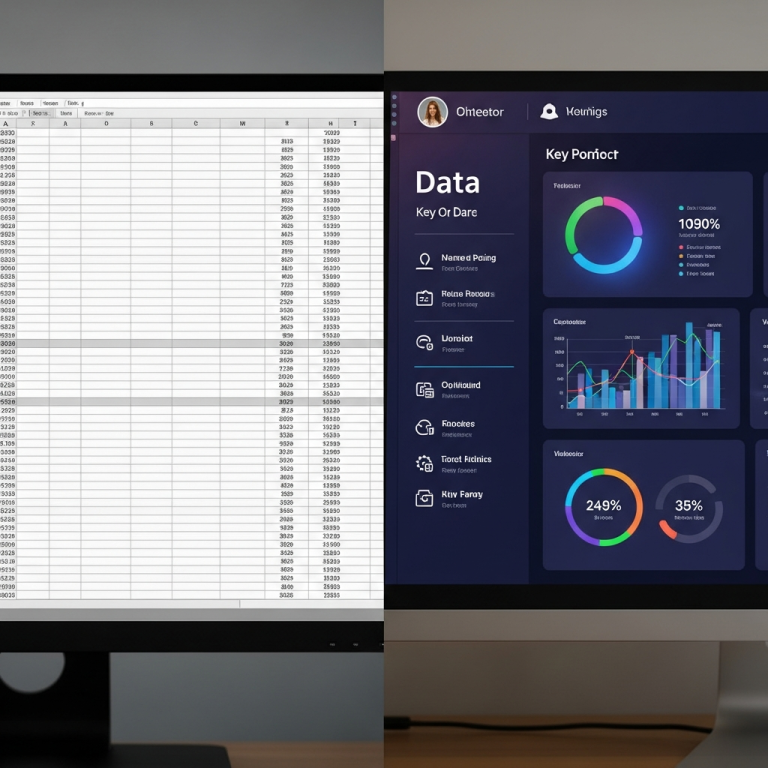
Prompt: A split-screen graphic. Left s…
3. Hàm VLOOKUP – ‘Linh hồn’ của báo cáo tìm kiếm
Nếu bạn có một bảng danh mục sản phẩm và một bảng hóa đơn, làm sao để lấy giá sản phẩm vào hóa đơn một cách nhanh nhất? Câu trả lời chính là VLOOKUP. Hàm này tìm kiếm một giá trị ở cột ngoài cùng bên trái của một bảng và trả về giá trị ở cùng hàng từ một cột bạn chỉ định.
- Cú pháp:
=VLOOKUP(lookup_value, table_array, col_index_num, [range_lookup]) - Ứng dụng: Tra cứu họ tên nhân viên dựa trên mã ID, tìm giá bán dựa trên mã hàng hóa.
- Lưu ý: VLOOKUP chỉ tìm kiếm từ trái sang phải. Nếu bạn cần linh hoạt hơn, hãy cân nhắc hàm XLOOKUP (trong Office 365) hoặc INDEX/MATCH.
4. Hàm HLOOKUP – Tìm kiếm theo hàng ngang
Tương tự như VLOOKUP, nhưng HLOOKUP (Horizontal Lookup) tìm kiếm dữ liệu theo hàng thay vì cột. Hàm này cực kỳ hữu ích khi dữ liệu của bạn được tổ chức theo chiều ngang (ví dụ: các tháng trong năm nằm trên một hàng).
- Cú pháp:
=HLOOKUP(lookup_value, table_array, row_index_num, [range_lookup])

Prompt: A visual diagram showing a mag…
5. Hàm SUMIF & SUMIFS – Tính tổng có điều kiện
Đôi khi bạn không muốn tính tổng toàn bộ, mà chỉ muốn tính tổng cho một nhóm đối tượng nhất định. Đó là lúc SUMIF lên ngôi.
- SUMIF: Tính tổng dựa trên 1 điều kiện (ví dụ: Tính tổng doanh thu của riêng nhân viên A).
- SUMIFS: Tính tổng dựa trên nhiều điều kiện (ví dụ: Tính tổng doanh thu của nhân viên A trong tháng 1 tại khu vực Miền Bắc).
- Cú pháp SUMIFS:
=SUMIFS(sum_range, criteria_range1, criteria1, [criteria_range2, criteria2], ...)
6. Hàm COUNT, COUNTA & COUNTIF – Nghệ thuật thống kê
Việc đếm dữ liệu nghe có vẻ đơn giản nhưng trong các tập tin hàng ngàn dòng, bạn cần những công cụ chuyên dụng:
- COUNT: Chỉ đếm các ô chứa số.
- COUNTA: Đếm tất cả các ô không trống (bao gồm văn bản, số, lỗi).
- COUNTIF: Đếm các ô thỏa mãn một điều kiện nhất định (ví dụ: Đếm số lượng nhân viên nữ trong công ty).
7. Hàm LEFT, RIGHT & MID – Xử lý chuỗi văn bản chuyên nghiệp
Trong thực tế, dữ liệu thường bị dính chùm như mã số nhân viên chứa cả mã phòng ban và năm vào làm. Các hàm cắt chuỗi sẽ giúp bạn tách chúng ra.
- LEFT: Trích xuất ký tự từ bên trái.
- RIGHT: Trích xuất ký tự từ bên phải.
- MID: Trích xuất ký tự từ giữa chuỗi.

Prompt: A close-up of a product code ‘…
8. Hàm CONCATENATE (hoặc TEXTJOIN) – Nối dữ liệu thông minh
Ngược lại với việc cắt chuỗi, đôi khi bạn cần gộp ‘Họ’ và ‘Tên’ từ hai cột khác nhau thành một cột ‘Họ và tên’ đầy đủ.
- Cú pháp:
=CONCATENATE(text1, text2, ...)hoặc dùng toán tử&. - TEXTJOIN: Là phiên bản nâng cấp mạnh mẽ hơn, cho phép bạn chọn dấu cách giữa các từ một cách tự động.
9. Hàm IFERROR – Làm đẹp báo cáo bằng cách xử lý lỗi
Không có gì thiếu chuyên nghiệp hơn một bản báo cáo đầy rẫy những ký hiệu #N/A, #VALUE! hay #DIV/0!. Hàm IFERROR sẽ giúp bạn che giấu hoặc thay thế các lỗi này bằng một giá trị dễ nhìn hơn (như số 0 hoặc để trống).
- Cú pháp:
=IFERROR(value, value_if_error) - Ví dụ:
=IFERROR(VLOOKUP(...), "Không tìm thấy").
10. Hàm NOW & TODAY – Quản lý thời gian thực
Để theo dõi tiến độ dự án hoặc tính toán tuổi thọ của thiết bị, bạn cần các hàm thời gian tự động cập nhật.
- TODAY(): Trả về ngày hiện tại.
- NOW(): Trả về ngày và giờ hiện tại.
- Ứng dụng: Tính số ngày còn lại đến hạn thanh toán hợp đồng:
=Ngày_hết_hạn - TODAY().

Prompt: Comparison image: Top half sho…
Kết luận: Hãy thực hành ngay hôm nay!
Học Excel cũng giống như học một nhạc cụ, bạn không thể giỏi nếu chỉ đọc lý thuyết. Hãy mở ngay một bảng tính cũ, áp dụng 10 hàm này vào công việc hàng ngày của bạn. Ban đầu có thể sẽ mất chút thời gian để ghi nhớ cú pháp, nhưng một khi đã thành thạo, bạn sẽ thấy khả năng xử lý công việc của mình tăng lên gấp bội.
Đừng quên theo dõi Bài 3: Kỹ thuật trình bày bảng tính chuyên nghiệp trong 5 phút để biến những con số khô khan thành những báo cáo trực quan và ấn tượng nhất.