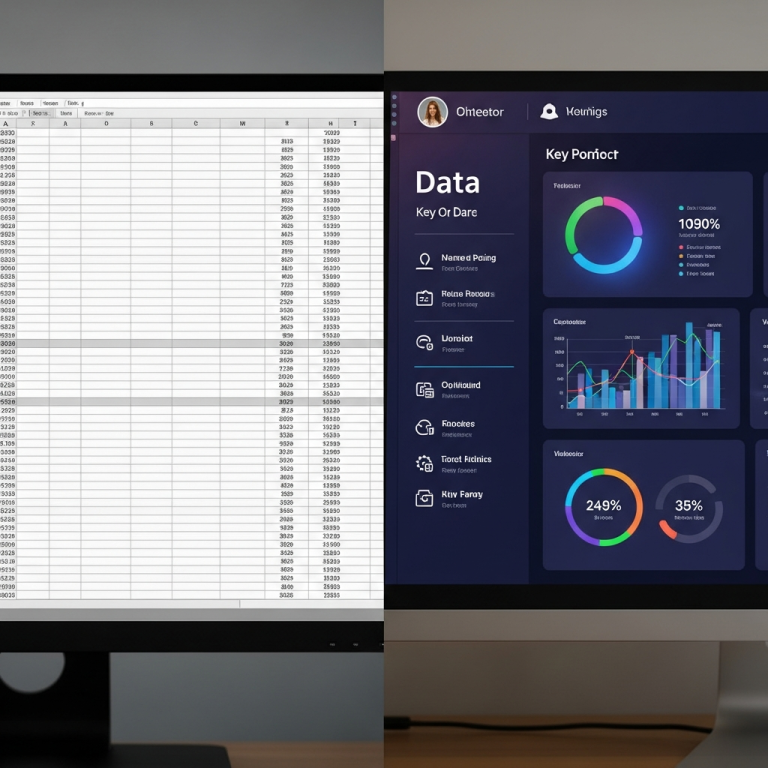

Giới thiệu: Tại sao PivotTable là ‘Vũ khí tối thượng’ của dân văn phòng?
Trong kỷ nguyên dữ liệu số hiện nay, khả năng xử lý thông tin nhanh chóng và chính xác là kỹ năng sống còn. Bạn có hàng ngàn dòng dữ liệu bán hàng, nhân sự hoặc tài chính và sếp yêu cầu một báo cáo tổng hợp chỉ trong 5 phút? Nếu bạn vẫn đang loay hoay với các hàm SUMIFS, VLOOKUP hay lọc dữ liệu thủ công, bạn đang lãng phí thời gian quý báu của mình. PivotTable chính là công cụ mạnh mẽ nhất trong Excel giúp bạn biến những bảng dữ liệu thô kệch thành những báo cáo chuyên nghiệp, trực quan chỉ bằng vài thao tác kéo thả.
Bài viết này được thiết kế để giúp bạn đi từ con số 0 đến làm chủ hoàn toàn PivotTable chỉ trong vòng 30 phút. Chúng ta sẽ cùng nhau khám phá quy trình chuẩn từ chuẩn bị dữ liệu đến khi xuất bản một Dashboard hoàn chỉnh.

Bước 1: Chuẩn bị dữ liệu – Nền móng của một báo cáo hoàn hảo
Một sai lầm phổ biến khiến PivotTable bị lỗi hoặc hiển thị sai thông tin chính là dữ liệu đầu vào không sạch. Để PivotTable hoạt động chính xác, dữ liệu thô của bạn cần tuân thủ các quy tắc ‘Dữ liệu sạch’ (Clean Data) sau:
- Không có hàng hoặc cột trống: Đảm bảo dữ liệu liên tục để Excel nhận diện được toàn bộ vùng bảng.
- Tiêu đề cột (Header) duy nhất và rõ ràng: Mỗi cột phải có một tiêu đề ở hàng đầu tiên và không được để trống.
- Đúng định dạng dữ liệu: Cột ngày tháng phải là định dạng Date, cột doanh số phải là định dạng Number, tránh tình trạng ‘số lưu dưới dạng text’.
- Không chứa các hàng tổng cộng (Subtotals): PivotTable sẽ tự tính toán tổng, vì vậy đừng đưa các hàng tổng cộng có sẵn vào vùng dữ liệu.
Mẹo nhỏ: Luôn chuyển vùng dữ liệu của bạn sang định dạng Table (Ctrl + T). Khi bạn thêm dữ liệu mới vào bảng này, PivotTable sẽ tự động cập nhật vùng tham chiếu mà không cần bạn phải chỉnh sửa thủ công.
Bước 2: Khởi tạo PivotTable – Những thao tác đầu tiên
Sau khi dữ liệu đã sẵn sàng, hãy chọn một ô bất kỳ trong bảng và vào tab Insert > PivotTable. Một hộp thoại sẽ hiện ra yêu cầu bạn chọn nơi đặt báo cáo (Worksheet mới hoặc Worksheet hiện tại). Thông thường, chọn ‘New Worksheet’ sẽ giúp không gian làm việc của bạn gọn gàng hơn.
Ngay lập tức, một khung trống PivotTable sẽ xuất hiện bên trái và bảng PivotTable Fields sẽ xuất hiện bên phải. Đây chính là ‘trung tâm điều khiển’ của bạn. Bảng này bao gồm 4 khu vực chính:
- Filters (Bộ lọc): Cho phép lọc toàn bộ báo cáo theo một tiêu chí nhất định (ví dụ: Lọc theo Năm, theo Vùng miền).
- Columns (Cột): Dữ liệu kéo vào đây sẽ hiển thị theo chiều ngang (như các tiêu đề cột).
- Rows (Hàng): Dữ liệu kéo vào đây sẽ hiển thị theo chiều dọc (như các tiêu đề hàng).
- Values (Giá trị): Đây là nơi chứa các con số cần tính toán (Sum, Count, Average…).
Bước 3: Tùy chỉnh phép tính – Sâu sắc hơn cả phép cộng
Mặc định, khi bạn kéo một cột số vào ô Values, Excel sẽ thực hiện phép tính SUM (Tổng). Tuy nhiên, sức mạnh thực sự nằm ở Value Field Settings. Bạn có thể dễ dàng thay đổi sang:
- Count: Đếm số lần xuất hiện (hữu ích cho báo cáo nhân sự hoặc số lượng đơn hàng).
- Average: Tính trung bình cộng.
- Show Values As % of Grand Total: Chuyển con số tuyệt đối thành tỷ lệ phần trăm đóng góp. Đây là tính năng cực hay để phân tích thị phần hoặc cơ cấu chi phí.
Bước 4: Nâng tầm báo cáo với Slicer và Timeline
Một báo cáo chuyên nghiệp không chỉ cung cấp số liệu mà còn phải có tính tương tác. Thay vì phải vào bộ lọc cũ kỹ, hãy sử dụng Slicer (Bộ cắt dữ liệu) và Timeline (Trục thời gian).
Trong tab PivotTable Analyze, chọn Insert Slicer. Bạn có thể chọn ‘Khu vực’ hoặc ‘Nhân viên bán hàng’. Một bảng nút bấm trực quan sẽ hiện ra, cho phép sếp của bạn chỉ cần nhấn chuột là dữ liệu báo cáo sẽ thay đổi ngay lập tức. Với các dữ liệu ngày tháng, Timeline sẽ cung cấp một thanh trượt thời gian vô cùng mượt mà để lọc theo tháng, quý hoặc năm.
Bước 5: Thiết kế Dashboard và PivotChart
Con số đôi khi khô khan, hãy để biểu đồ kể chuyện thay bạn. Từ PivotTable đã tạo, bạn nhấn PivotChart. Excel sẽ đề xuất các loại biểu đồ phù hợp nhất (Cột, Tròn, Đường…).
Hãy chú ý đến tính thẩm mỹ: Loại bỏ các đường lưới (Gridlines), chọn màu sắc đồng nhất với nhận diện thương hiệu công ty và đặt tiêu đề biểu đồ rõ ràng. Khi kết hợp nhiều PivotChart và Slicer trên cùng một trang, bạn đã sở hữu một Data Dashboard thực thụ.
Những sai lầm thường gặp và cách khắc phục
- Dữ liệu không cập nhật: Khi bạn thay đổi dữ liệu gốc, PivotTable không tự thay đổi. Bạn phải chuột phải vào PivotTable và chọn Refresh.
- Lỗi ‘(blank)’ xuất hiện: Điều này xảy ra khi dữ liệu gốc có các ô trống. Hãy xử lý dữ liệu thô trước khi Refresh.
- Không thể nhóm ngày tháng: Đảm bảo toàn bộ cột ngày tháng không có ô nào chứa văn bản (text) hoặc bị trống.
Kết luận: Hãy bắt đầu ngay hôm nay!
Làm chủ PivotTable không khó như bạn nghĩ, nó chỉ đòi hỏi sự tư duy logic về cách bạn muốn trình bày dữ liệu. Với 30 phút luyện tập mỗi ngày, bạn hoàn toàn có thể tiết kiệm hàng giờ làm việc mỗi tuần và trở thành một chuyên gia phân tích dữ liệu trong mắt đồng nghiệp. Hãy lấy ngay một file Excel cũ và thử áp dụng những kiến thức trên, bạn sẽ ngạc nhiên với kết quả mình đạt được!